Mostrando entradas con la etiqueta trucos y atajos iPhone. Mostrar todas las entradas

jueves, 20 de abril de 2017

Cosas que no sabías que el botón de home de tu iPhone podía hacer

Cosas que no sabías que el botón de home de tu iPhone podía hacer


Antes de que el nuevo iPhone 8 acabe con él, te descubrimos cómo sacar más partido a tu iPhone con algunos consejos y trucos para el botón de inicio o botón home. Descubre el "triple click", forzar el reinicio o a restaurar tu móvil simplemente con el icónico botón de inicio del iPhone. 

1: El botón home, ese gran desconocido
Es uno de los elementos más característicos de todas las generaciones de iPhone, y aunque son muchas las voces que indican que Apple podría prescindir de él en el próximo iPhone 8, la realidad es que el botón home del iPhone tiene muchas más utilidades de las que podrías pensar. A continuación te contamos algunas funciones y trucos del botón de inicio que seguramente, pese a que llevas años como usuario de iPhone, no conoces.

2: Fácil alcance

Esta función del botón home del iPhone cubre una necesidad aparecida tras presentación del iPhone 6 y iPhone 6 Plus, el abandono de la pantalla de 4 pulgadas provocó que poder seguir manejando nuestro iPhone con una sola mano como hasta ahora se hiciera mucho más complicado. No sólo por el mayor tamaño del propio dispositivo, si no por la imposibilidad física de poder alcanzar todos los extremos de la pantalla con el dedo pulgar.
Para solventarlo Apple añadió la función “Fácil Alcance” a iOS que desplazada todo el contenido de la pantalla a la mitad inferior, una opción que viene habilitada por defecto y que se activa y desactiva con dos ligeros toques (que no pulsaciones) al botón home. Se trata de una función fácil del activar de forma involuntaria, por lo que si no la usas de forma habitual se puede deshabilitar desde la opciones de accesibilidad como puedes ver en la imagen: 

Trucos iphone

3: Acceso rápido a Apple Pay

Como bien sabes, Apple Pay, el sistema de pago móviles de Apple, llegó a nuestro país a finales del año pasado. Si eres uno de sus usuarios te interesará conocer que puedes acceder a la interfaz de pago de Apple Pay con el iPhone bloqueado si pulsas dos veces el botón home.
De esta forma no tendrás que desbloquear el dispositivos y buscar la aplicación Wallet cuando quieras pagar con Apple Pay.

4: Ajustar la velocidad del click

Opciones como la que acabamos de ver de pagar con Apple Pay desde la pantalla de bloqueo, o el acceso a la multitarea, se activan mediante la pulsación repetida del botón home. Si en ocasiones observas que tu iPhone no te hace mucho caso al intentar acceder a estas opciones es probable que la velocidad del clic del botón home sea muy alta (o baja) para ti.
Si es tu caso, seguro que te interesará conocer que puedes cambiar la velocidad del clic del botón de inicio desde los ajustes de accesibilidad de iOS. 
Trucos iphone botón de inicio

5: A vueltas con SIRI

Aunque son de agradecer los esfuerzos de Apple por convertir al asistente de voz SIRI en algo más que un simple divertimento para contar chistes, la realidad es su grado de penetración y uso real es más que discreto. Para acceder a Siri simplemente debes dejar pulsado el botón home, algo que por defecto también ocurre incluso con el iPhone desbloqueado. 
Si estás cansado de que Siri se active de forma involuntaria mientras llevas el teléfono en el bolsillo, puedes desactivar Siri con el móvil bloqueado de la siguiente forma. Y si lo que quieres es que el asistente de voz Siri desaparezca y volver al control por voz de toda la vida, sólo tienes que entrar en el menús de Ajustes y seleccionar Siri. Una vez dentro desactiva la primera de las opciones y confirma “Desactivar Siri” en el menú emergente. 

Trucos para el botón de inicio del iphone

6: Del doble click al ¡triple click!

¿Sabías que puedes activar acciones presionando tres veces seguidas el botón de inicio? Es muy sencillo, para ello entra en el menú Ajustes / General / Accesibilidad y busca la opción “Función rápida”
Trucos iphone ios
Podrás asignar varias opciones al triple click del botón home, algunas realmente útiles y que seguramente no conocías:
  • VoiceOver: Activa el lector de pantalla, una herramienta que vocaliza todas las interacciones con la pantalla.
  • Invertir colores: Modo de máxima visibilidad que activa el negativo de color de la pantalla, perfecto para exteriores.
  • Filtros de color: Pantalla en blanco y negro.
  • Reducir punto blanco: Disminuye un punto el nivel de intensidad del color blanco, perfecto para la lectura nocturna.
  • Zoom: Activa o desactiva el modo zoom, uno de los grandes desconocidos para los usuarios de Apple y uno de los mejores trucos para iPhone, pulsa dos veces con tres dedos sobre la pantalla y descúbrelo.
  • Control por botón: Inicia el control por botón, un complejo modo de funcionamiento que permite controla el iPhone con uno o varios botones. Tienes más información de su funcionamiento y configuración en la documentación oficial de Apple.
  • AssistiveTouch: Activa la versión digital del botón home, con funciones avanzadas, es ideal para aquellos iPhone antiguos a los que el botón de inicio les comienza a fallar.

7: Pulgar la memoria RAM

Este es, sin lugar a dudas, uno de los mejores trucos que puedes hacer con el botón de inicio ya que permite acelerar de forma instantánea el rendimiento de tu iPhone al liberar la memoria RAM.
Ponerlo en práctica es muy sencillo, sólo tienes que mantener pulsado el botón de encendido/apagado hasta que aparezca el deslizador de apagado en pantalla. A continuación mantén presionado el botón home hasta que aparezca de nuevo la pantalla inicial de aplicaciones.

8: Forza reinicio

Si tu iPhone se vuelve inestable y no responde, algo que puede pasar si hace tiempo que no lo apagas, puedes forzar el reinicio del terminal sin pasar por la pantalla de apagado, ya que el botón de encendido/apagado puede haber quedado inutilizado si el iPhone se ha vuelto inestable.
Para ello pulsa de forma simultánea el botón de inicio y el de apagado/encendido durante unos segundos, hasta que se apague la pantalla y aparezca el logo de Apple. Estamos seguros de que este reinicio forzoso solucionará los problemas, y tu iPhone volverá a funcionar como siempre.

sábado, 15 de abril de 2017

Cómo grabar llamadas en tu teléfono Android o iPhone

Cómo grabar llamadas en tu teléfono Android o iPhone

grabar una de las llamadas que haces con tu móvil. Aquí, dependiendo del dispositivo que tengas y de su sistema operativo puede ser algo más o menos difícil de hacer.
Por eso, hoy te vamos a contar cómo puedes grabar las llamadas que haces con tu smartphone, concretamente con Android e iOS por ser los dos sistemas más utilizados en el sector. Aquí tienes que tener en cuenta que hacerlo con Android es relativamente fácil, aunque si tienes un iPhone la cosa se puede complicar bastante.
Antes de empezar tienes que tener en cuenta que por lo general realizar grabaciones de llamadas suele ser perfectamente legal, aunque con algunas excepciones. Aún así, por pura cortesía no vendría mal que si vas a grabar tu llamada con alguien avises a esta persona de que vas a hacer la grabación para evitar malos entendidos o resentimientos posteriores.

Cómo grabar llamadas con tu Android

Los usuarios de Android son los que más facilidades tienen para grabar llamadas, puesto que tienen en Google Play una gran cantidad de aplicaciones destinadas a ello. La más popular es Grabación de la llamada - ACR, con distintos formatos de grabación, autoborrado de conversaciones antiguas y un modo Premium de 1,89 euros que te permite subir audios a Dropbox o Google Drive en la versión Pro (1,99 euros). También tienes Call Recorder, que permite grabar las llamadas según el contacto.
Acr 1
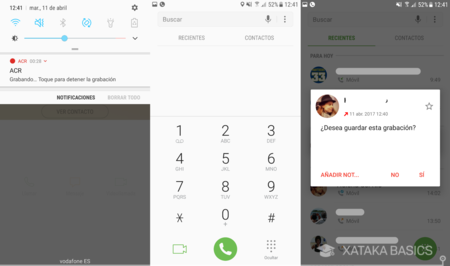
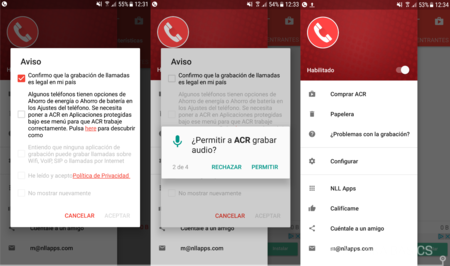
Pero la que te vamos a enseñar a utilizar es la de ACR, por lo que tu primer paso es descargártela en el móvil. La app te pedirá permiso para acceder al contenido multimedia para guardar las llamadas, al audio y administrar llamadas para poder grabarlas, y a tus contactos. También te pedirá que aceptes sus normas. Una vez hecho esto la aplicación se abrirá, y quedará habilitada por defecto.
Acr 2
Esto quiere decir que mientras permanezca habilitada, ACR grabará automáticamente todas las llamadas que hagas o recibas. Simplemente utiliza el teléfono con normalidad, llama a quien quieras y al terminar te preguntará si quieres guardar la llamada o no. Cuando ya no quieras usarlo sólo abre el panel lateral izquierdo, y pulsa donde pone Habilitado para deshabilitarlo.
Acr 3
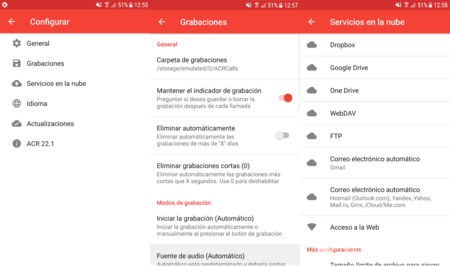
En este panel también puedes entrar a la configuración de la aplicación. En ella podrás cambiar ajustes generales como el elegir tema, solicitar PIN para acceder a la aplicación o configurar las notificaciones entre otras cosas. También tienes una configuración de grabaciones en la que elegir la carpeta donde se graban, el formato o si las grabaciones se inician automáticamente o no.
También puedes enlazar la aplicación a diferentes servicios en la nubecomo Dropbox, Google Drive u OneNote para guardar en ellos las llamadas. Eso sí, para poder hacerlo necesitarás una licencia Premium que cuesta dos euros. Aún así, si vas a utilizar activamente este tipo de aplicación posiblemente te pueda venir bien la inversión.

Cómo grabar llamadas con tu iPhone

Img 5999
Lamentablemente, grabar las llamadas que hagas o recibas en tu iPhone no es tan fácil como Android. De hecho no se puede hacer a no ser que haya una comunicación con un tercer número o un servidor de voz IP. Vamos, que tu operador te tiene que permitir hacer llamadas a tres, ya que es eso lo que tienes que hacer, llamar a una persona y a un servicio que haga de buzón de voz para que grabe la conversación.
Estos servicios son todos de pago, como Burovoz, que te pide comprar créditos para grabar unas llamadas que hacrás desde la aplicación. El coste es de 40 céntimos fijos y 39 céntimos por minuto para grabaciones certificadas, y 10 céntimos fijos y 16 céntimos por minuto en grabaciones sin certificar. Como alternativa tienes IntCall, que te permite hacer llamadas vozIP a cualquier número del mundo. El coste depende del país al que llames, y por ejemplo hacerlo en España te puede costar unos 0,10 dólares por minuto.
Si quieres grabar las llamadas en tu iPhone tendrás que tirar por alternativas bastante más rudimentarias. Lo que suelen hacer muchos es habilitar el manos libres del teléfono durante la llamada y grabarla con una aplicación de PC o una grabadora. Quizá se oiga algo peor, pero por lo menos no tienes que pagar por hacerlo.

iPhone 7 Plus vs Samsung Galaxy S8

¿Qué cámara es mejor? iPhone 7 Plus vs Samsung Galaxy S8


el Samsung Galaxy S8 y el iPhone 7 son los mejores smartphones que puedes comprar ahora mismo. Los coreanos han lanzado un terminal sencillamente espectacular del cual se espera obtener unas ventas que arrasen en el mercado gracias sus increíbles innovaciones en cuanto a prestaciones y diseño: pantalla sin bordes, reconocimiento facial, DeX, carga inalámbrica rápida…
Pero seamos sinceros, a falta del lanzamiento del iPhone 8 o iPhone Edition previsto para este septiembre, estamos comparándolo con el iPhone 7 que es un modelo del año pasado con un smartphone que se pondrá a la venta el 27 de este mes. Y aun así, ya vimos que para lo que importa, para las tareas diarias, el iPhone 7 Plus sigue siendo más rápido que el Samsung Galaxy S8 a pesar de que a priori cuente con un procesador más antiguo. El bendito don de iOS y su eficiencia.
Las comparaciones no acaban aquí. Todos sabemos que el iPhone 7 Plus cuenta con una espectacular cámara dual que permite tomar instantáneas maravillosas en movimiento, con poca luz, en modo retrato… pero el Samsung Galaxy S8 no se queda atrás. ¿qué cámara será mejor: la del iPhone 7 Plus o la del Samsung Galaxy S8?

¿Qué cámara es mejor: la del iPhone 7 Plus o la del Samsung Galaxy S8?

En el vídeo que veremos a continuación tendremos la oportunidad de comprobar las diferencias y semejanzas entre estas dos cámaras, y con esto no hay lugar a dudas como con el rendimiento: tenemos las fotografías como prueba de cuál es el vencedor.
En la dura comparación de más de 10 minutos de duración ambos smartphones jugarán con el contraste, gama de colores, velocidad de enfoque, cómo se comportan con baja luz, slow-motion, zoom digital y óptico, estabilización, selfies, fotos con la cámara frontal e incluso ¡fotos dentro del agua!
Sorprendentemente, determinar el ganador no ha sido tan fácil como esperábamos en un principio. Sin embargo el creador del vídeo opta por dar una ligera ventaja al Samsung Galaxy S8 aunque insiste en que en el día a día el rendimiento debería ser similar.
En todo caso, ante una diferencia tan nimia nosotros nos inclinamos por el iPhone 7 Plus porque no consideramos que la cámara sea tan determinante a la hora de comprar un smartphone y porque contamos con la principal ventaja de todas las que proporciona Apple: el ecosistema iOS.